预设标签
了解 Storvia 提供的预设美化标签
预设标签是 Storvia 已经做好的一组标签,比如 <narration>(旁白)、<bubble>(对话气泡)、<options>(选项)等。你只需要在游戏设定里告诉 AI「用某个标签包裹对应内容」,系统就会自动把它渲染成好看的样式。不需要任何额外操作,写上标签就能用。
想改预设标签的样子?
如果你觉得默认样式不够好看,有两种方式可以调整:
- 用全局 CSS 改外观:只改颜色、字体、背景等视觉效果,不改变内容的排列方式。比如把旁白文字从渐变色改成金色,或者把对话气泡换个背景色。
- 用正则美化改结构:在创作台的「正则美化」编辑器中添加规则,选择对应的预设标签,然后填写你想要的 HTML 模板,可以彻底改变标签的展示方式。还可以搭配全局 CSS 一起使用,先定义好结构,再微调样式。
简单总结:只改颜色/字体/背景 → 用全局 CSS;想改整个布局 → 用正则美化的预设模式。两者可以搭配使用。
预设自定义模板的占位符
在正则美化编辑器里为预设标签填写 HTML 模板时,可用的占位符因标签而异:
| 预设标签 | 占位符 |
|---|---|
<details> | $1 = 面板标题(<summary> 内容)、$2 = 面板正文 |
<options> | $1 = 选项标题(<question> 内容)、$2 = 选项列表、$3 = <hint> 提示行、$4 = 预设推进选项行(平台自动加在最新一条 AI 回复上;模板里没写 $4 时会自动补到模板最后一个闭合标签前) |
<bubble> | $1 = 正文 HTML、$2 = 说话人头部(含头像) |
<narration> / <system> / <scenario> | $1 = 处理后的内容 HTML |
标签列表
以下是所有可用的预设标签:
<details> 面板标签
用于将信息以可折叠面板的形式展示。
使用方法
<details>
  <summary>👤 你的档案</summary>

  ✍️姓名: {玩家姓名}
  🎭身份: {核心人设}
  🎙️影响力: {当前值}/100 (你的言行改变他人看法或事件走向的能力)
</details>
效果示例
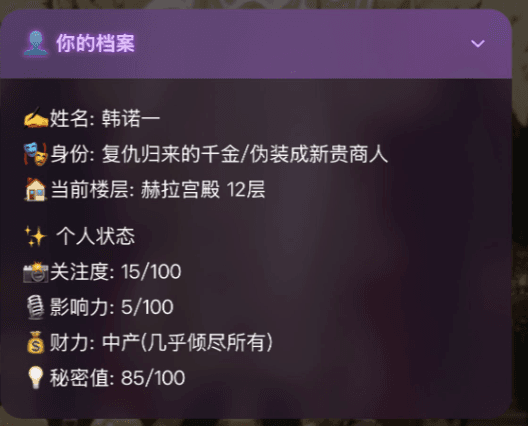
说明
<details>标签里的<summary>标签代表面板标题- 写指令时,可以把需要展示为面板的信息用
<details>标签包裹,展示效果更好
<options> 选项标签
用于为玩家提供可选择的选项。
使用方法
<options>
  <question>
    【请选择你的核心人设】:
  </question>
  A.【复仇归来的千金】: 你曾是某财阀的女儿,因赫拉宫殿的某人而失去一切,如今带着精心策划的复仇计划归来。
  B.【隐藏身份的财阀夫人】: 你是某个神秘巨富的妻子或继承人,表面温婉无害,实则身怀秘密,目的不明。
  C.【野心勃勃的闯入者】: 你来自底层,凭借过人的智慧和野心,试图挤入赫拉宫殿的圈子,不惜一切代价。
  D.【自定义人设】: (请在此输入你的人设,包括背景、目的和性格特点)
</options>
效果示例
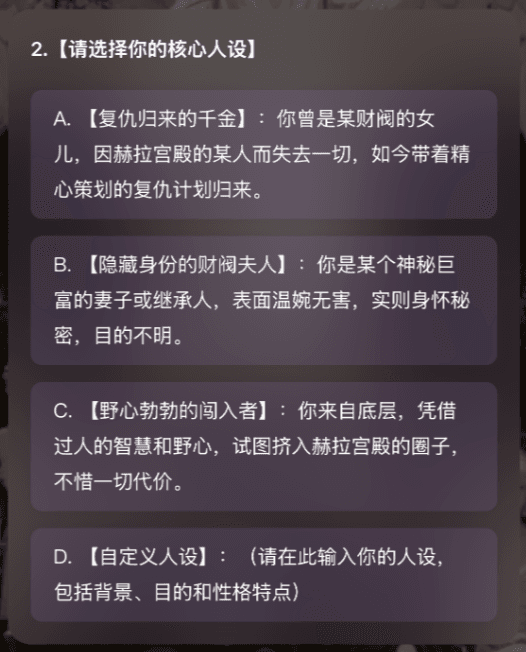
说明
<options>标签里的<question>标签代表选项标题- 还可以加一行可选的
<hint>子标签(如<hint>选择后将影响后续剧情</hint>),它会渲染为选项框内、选项列表上方一行不可点击的提示文字 - 最新一条 AI 回复的选项框底部,平台会自动加一排预设推进选项(「剧情加速」「制造暧昧」等胶囊按钮),不需要也不能在正文里写;样式类名见全局 CSS
<scenario> 时间戳标签
用于展示当前场景的时间、地点等信息。
使用方法
<scenario>【📍{当前地点} | {天气Emoji} | {上午/下午/夜晚 HH:MM}】</scenario>效果示例

说明
<scenario>标签内的内容可以自定义
<system> 系统提示标签
用于展示系统级别的提示信息。
使用方法
<system>
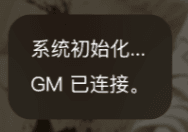
系统初始化...
GM 已连接。
</system>
效果示例
<bubble> 对话气泡标签
用于展示角色的对话内容。
使用方法
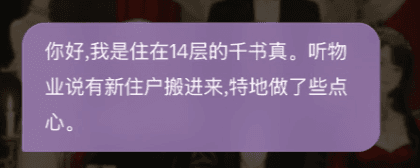
<bubble>你好,我是住在14层的...</bubble>效果示例
标注说话人:[角色名]
在气泡内容最开头加一个方括号包住的角色名,气泡上方就会显示这个角色的头像和名字:
<bubble>[老维]这把枪不是用来谈判的。</bubble>
<bubble>[莉娜]我掩护你,快走!</bubble>- 名字要和预设角色里的角色名称完全一致,才能匹配到对应头像;匹配不上就只显示名字、不显示头像
- 写「玩家」「player」这类代称时,系统会自动换成玩家自己设定的人设名和头像
- 不写
[角色名]就是一个不带头部的纯气泡,多角色同框时容易分不清谁在说话
说明
- 一般不用特殊定义,AI 会自动判断生成
<narration> 旁白标签
用于展示旁白叙述内容。
使用方法
<narration>搬家公司的人....</narration>效果示例
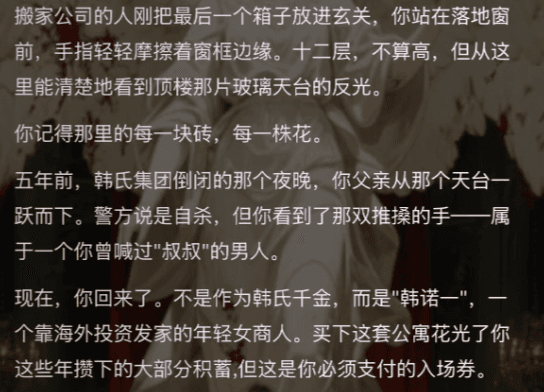
说明
- 一般不用特殊定义,AI 会自动判断生成
“…” 对话内容(quoted)
用于自动美化弯引号包裹的对话内容。
使用方法
“你好,我是住在14层的……”说明
- 这是内置规则:系统会自动匹配弯引号
“…”包裹的内容,渲染为对话样式(span.msg-quoted),默认启用,无需作者做任何配置 - 不需要让 AI 输出特殊标签,正常输出带弯引号的对话即可
- 它也出现在正则美化编辑器的预设标签下拉里,想改样式时同样可以自定义模板